USB-Cドックはお使いのノートPCで使える?購入前にディスプレイ、データ転送、ポートの制限を確認
購入前に、お使いのノートPCの正確な構成、モニター、周辺機器、充電要件に対するUSB-Cドックの互換性を確認する方法を解説します。
USB-Cコネクターがあるからといって、そのノートPCでUSB-Cドックの機能をすべて使えるとは限りません。同じ楕円形のポートでも、基本的なUSBデータ転送のみ、映像出力、充電入力、USB4、Thunderbolt、またはこれらの機能の異なる組み合わせに対応している場合があります。
安全に選ぶには、お使いのノートPCの正確な構成、ドックの正確なモデル、そして接続したい機器一式(モニター、ストレージ、Ethernet、充電器、その他の周辺機器)を確認してください。ドックを物理的に接続できても、期待していたディスプレイの台数、リフレッシュレート、ポート速度、充電容量を利用できないことがあります。
購入前に、ドックのコネクター写真や販売店の互換性表示ではなく、まずノートPCの公式仕様またはマニュアルを確認しましょう。
まずノートPCのポートを確認する:ドックから調べ始めない
ドックを使うには、ノートPC側に適切なホスト接続が必要です。USB-CプラグがノートPCに差し込めても、利用できる機能が限られている場合があります。
たとえば、ノートPCのUSB-Cポートは次の機能に対応していることがあります。
- USBメモリーやキーボードなどに使うUSBデータ転送
- USB Power Deliveryによる充電入力
- ネイティブ映像出力用のDisplayPort Alt Mode
- より高帯域幅のドック機能に対応するUSB4またはThunderbolt
- 上記の一部(すべてではない)
これらはそれぞれ別の機能です。USB-C充電に対応していても、外部ディスプレイに対応するとは限りません。映像出力に対応していても、ドックがうたうマルチモニター構成すべてに対応するとは限りません。また、ThunderboltやUSB4を搭載したノートPCでも、グラフィックス、OS、ドック、ケーブル、ディスプレイの制限を考慮する必要があります。
完全なモデル番号を使って、ノートPCメーカーのサポートページ、セットアップガイド、または技術仕様書を確認してください。世代、プロセッサープラットフォーム、グラフィックス構成、地域によって仕様が別々に記載されている場合は、該当する情報が一致する資料を参照しましょう。
たとえばDellの XPS 13 9350外部ディスプレイ接続ガイドでは、ディスプレイについて判断する際に、コンピューターのグラフィックス構成、接続方法、ポートの動作を考慮しています。どのメーカーの製品でも、この考え方が基本です。まずシステムを確認し、その後でドックを評価します。
USB-Cポートが実際に対応している機能を確認する
まず、ノートPCの各USB-Cポートについて、マニュアルに記載された正確な表記を確認します。コネクターの形状や「USB-C」という名称だけを頼りにしないでください。
次の用語を確認しましょう。
USB-C:コネクターの形状であり、完全な仕様ではない
USB-Cはポートの形状を示します。最大データ転送速度、DisplayPort映像を出力できるか、充電を受け付けるか、Thunderboltに対応しているかは分かりません。
基本的なUSB-Cデータ接続しかないノートPCでも、USB-CドックのUSBポートを利用できる場合があります。ただし、映像出力、Ethernet速度、カードリーダー、高速ストレージ用ポート、充電パススルーなどが利用できなかったり、機能が制限されたりする可能性があります。
USBデータ転送機能
ノートPCの仕様には、USBの世代や転送速度のクラスでポートが記載されている場合があります。これは、ノートPCと接続機器の間でドックが転送できるデータ量に影響します。
キーボード、マウス、ヘッドセットのレシーバー、たまに使うUSBメモリーなど、負荷の軽い周辺機器であれば、低速な接続でも十分な場合があります。一方、高速外付けストレージ、Ethernet、ウェブカメラ、オーディオ機器、複数のUSB機器を接続する場合は、帯域幅をより慎重に考える必要があります。
ドックの下流側にあるすべてのポートが、表示されている最大速度で同時に動作するとは限りません。ドックの上流接続は接続機器間で共有されます。また、マニュアルに特定のポート間で帯域幅を共有する制約が記載されている場合があります。
DisplayPort Alt Mode
DisplayPort Alt Modeは、USB-CドックのHDMI、DisplayPort、またはディスプレイ出力対応USB-Cポートを通じて、ノートPCからモニターへネイティブ映像を送る際に一般的に必要となる機能です。
該当するUSB-CポートがDisplayPort出力、DisplayPort Alt Mode、または同等の外部ディスプレイ機能に対応すると、ノートPCメーカーが明記しているか確認してください。仕様に記載がない場合は、一般的なUSB-C映像ドックと互換性があると判断する前に、メーカーに問い合わせましょう。
USB4とThunderbolt
USB4とThunderboltは、高度なドックや複数の機器をサポートできる高帯域幅の接続技術ですが、同じ意味の製品ラベルではありません。正確なバージョン、実装、ポートの機能、ドックの要件、ノートPCのグラフィックス制限を確認する必要があります。
ドックメーカーが、すべてのディスプレイ機能やデータ機能を使うにはThunderboltホストが必要としつつ、他のUSB-Cホストでは機能を制限して使えるとしている場合があります。「USB4」や「Thunderbolt」なら、どのノートPCでも同じ結果になると考えず、ドックのホスト要件と互換性に関する注記を読みましょう。
USB Power Delivery
USB Power Deliveryは、USB-C経由の充電に関する規格です。ディスプレイ対応やデータ転送速度とは別の機能です。USB-C充電に対応していても、そのポートからネイティブ映像を出力できないノートPCもあれば、映像を出力できても、十分な性能を得るには純正充電器が必要なノートPCもあります。
ノートPCが目的のモニター構成に対応できるか確認する
マルチモニターの互換性は、ドックの仕様ひとつで決まるものではなく、複数の要素が連なるものです。次の項目が関係します。
- ノートPCのグラフィックス構成と出力経路
- ノートPCのポートが備えるディスプレイ機能
- ドックが求めるホスト接続
- ドックの仕様に記載されたディスプレイの組み合わせ
- 各モニターの解像度、リフレッシュレート、入力端子
- 各接続に使用するケーブルまたはアダプター
- OS、ドライバー、ファームウェア、ディスプレイ設定
ドックを比較する前に、希望する構成を整理しておきましょう。
- 外部モニターの台数
- 各モニターの正確なモデル番号
- 各画面で使用したい解像度とリフレッシュレート
- 各モニターで利用できる接続方式
- ノートPCの内蔵ディスプレイも同時に使うか
- HDR、可変リフレッシュレート、その他の特定のディスプレイ機能が必要か
次に、お使いのシステムに対応するノートPCメーカーの外部ディスプレイに関する資料を確認します。メーカーによっては、内蔵GPUとディスクリートGPU、または異なるグラフィックスモードでの上限を表にまとめています。DellのPrecision 5770外部ディスプレイガイドは、これが重要な理由を示しています。対応するディスプレイ構成は、グラフィックスハードウェア、内蔵パネルが有効かどうか、グラフィックスコントローラーの設定、ドック自体によって変わる場合があります。
このDellのガイドが対象とするのは、記載されたDellモデルであり、他のノートPCではありません。ここから学べるのは確認方法です。モニターの制限は、実際に使うノートPCとグラフィックス構成に合わせて確認する必要があります。
ネイティブ映像出力のドックとソフトウェア駆動型ディスプレイのドック
多くのドックは、ノートPCからのネイティブなDisplayPortまたはThunderbolt映像出力を利用します。一方、ソフトウェア駆動型のディスプレイ技術を使うドックもあり、ドライバー、OS、機能要件が異なる場合があります。
この2つの方式を同じものとして扱わないでください。ソフトウェア駆動型の映像出力を使うドックの場合は、購入前にドックメーカーが示す最新のOS要件、ドライバーのインストール手順、制限事項を確認しましょう。特に、管理対象の業務用端末、セキュリティ保護されたシステム、高リフレッシュレートのディスプレイ、専門的なアプリケーション、保護された動画再生などを使う場合は、必要なソフトウェアを作業環境で使用できるか確認してください。
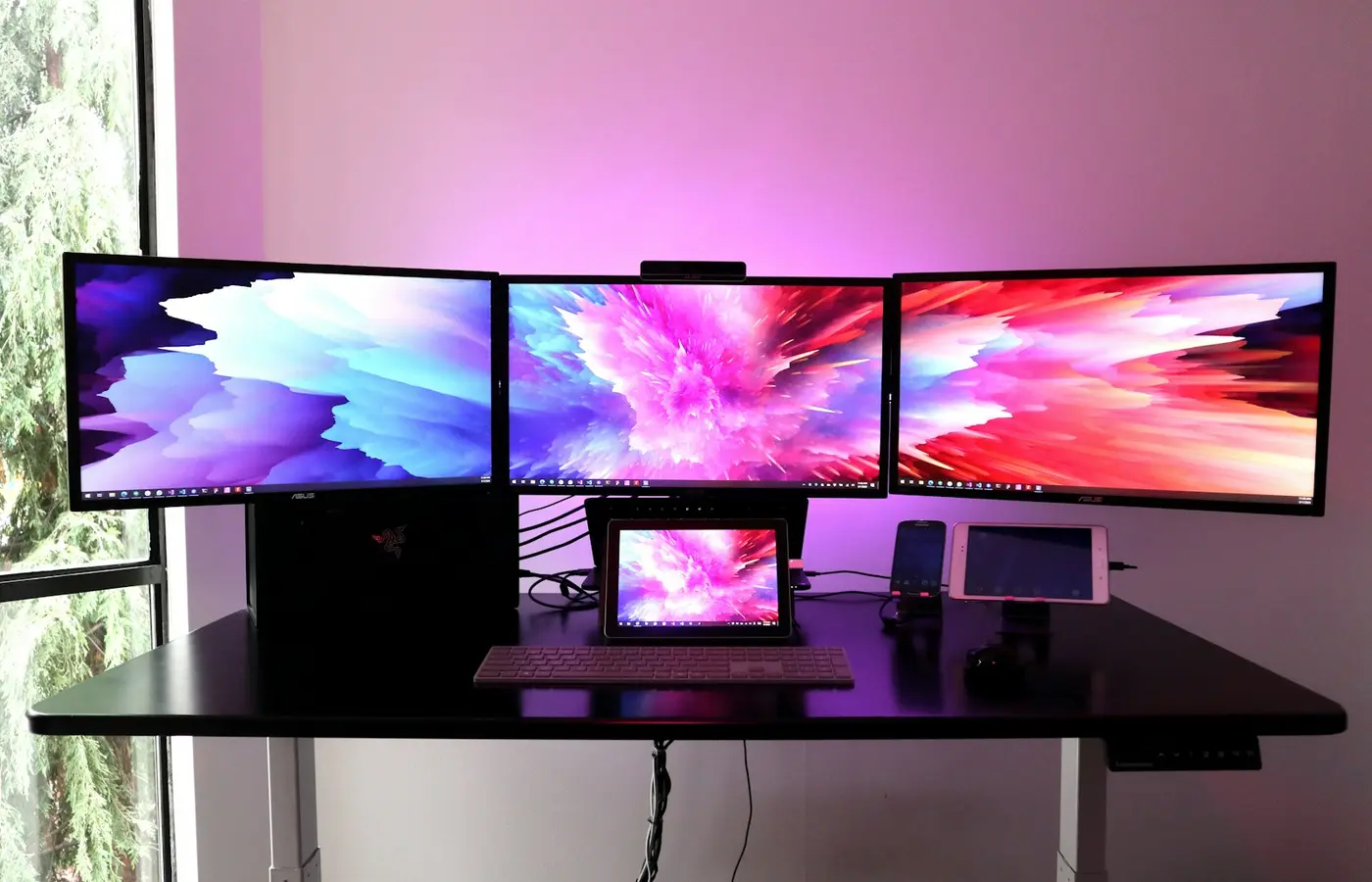
2台のモニターに対応するドックで1台しか認識されない理由
ドックの「デュアルディスプレイ」表示は通常、指定されたホスト条件のもとでドックが提供できる機能を示しています。ノートPCのグラフィックスやポートの制限を超えるものではありません。
1台しか表示されない主な原因には、次のようなものがあります。
- ノートPCのUSB-Cポートがネイティブ映像出力に対応していない。
- ノートPCは映像出力に対応しているが、必要なディスプレイの組み合わせには対応していない。
- 2台のモニターを使うには、ドックがThunderbolt、USB4、または特定のディスプレイモードを必要とする。
- ノートPCが、出力上限の異なるグラフィックスモードを使用している。
- モニター、ケーブル、アダプター、またはドックのポートが、要求する信号に対応していない。
- 現在のOSに必要なソフトウェアやファームウェアがインストールされていない、またはサポートされていない。
ドックメーカーのディスプレイ対応表と、ノートPCメーカーの外部ディスプレイガイドを併せて確認してください。両方の資料が、実際に使う予定の構成全体をサポートしている場合に限り、そのドックは適切な選択肢といえます。
データ、Ethernet、ストレージ、周辺機器の要件にドックを合わせる
ディスプレイは互換性の問題として目立ちやすいものの、それだけではありません。ドックの上流接続(ドックとノートPCをつなぐケーブルまたはポート)が、ノートPCの対応するポートモードとデータ転送機能に合っているか確認しましょう。
接続する機器ごとに、必要な機能をリストにしてください。
| 機器または機能 | 確認する項目 |
|---|---|
| 外付けSSD | 上流側の帯域幅、ドックのポート速度、ケーブル仕様、他のドック接続機器と帯域幅を共有するか |
| Ethernet | ドックのEthernet速度、記載がある場合はドライバーまたはOSの対応、ノートPCに管理対象ネットワークの設定が必要か |
| ウェブカメラまたはキャプチャーデバイス | 必要なUSB帯域幅、ポートの種類、ソフトウェア対応、ドックの資料に制約が記載されているか |
| SDまたはmicroSDカードリーダー | 対応するカード形式、公称インターフェース、他のポートとコントローラーを共有するか |
| キーボード、マウス、プリンター、ヘッドセットのレシーバー | 利用できるポート数、電力要件、旧規格用アダプターが必要か |
| オーディオ | ドックのオーディオ端子、OSの対応、ヘッドホン出力に加えてマイク入力も必要か |
ポート数の多いドックでも、高速ストレージやネットワーク機器を個別に用意する必要がなくなるとは限りません。高速外付けストレージが仕事に不可欠な場合は、ドックの資料に帯域幅の共有、複数機器接続時の速度低下、負荷の軽い周辺機器を主な用途とするポートについて説明があるか確認してください。
ケーブルの要件も確認しましょう。ドックに付属するケーブルは、製品がうたう用途に適している場合がありますが、交換用ケーブルが同等とは限りません。USB-Cケーブルは差し込めても、データ転送速度、充電レベル、映像機能が異なることがあります。
ドック経由の充電は別の互換性項目として確認する
モニターやUSB機器を接続できるドックでも、ノートPCを充電できないことや、高負荷時に必要な電力を供給できないことがあります。
次の項目をそれぞれ確認してください。
- ノートPCはこのUSB-Cポート経由の充電に対応していますか? ノートPCの仕様または電源に関する資料で、明確な記載を確認してください。
- ノートPCが必要とする入力電力はいくらですか? 付属アダプターの定格と、該当するグラフィックス構成またはワークステーション構成に関するメーカーの注記を確認してください。
- ドックはホストに何ワット供給しますか? 販売店の商品名ではなく、ドックメーカーの仕様を確認してください。
- ドックは自身のポートやアクセサリー用に電力を確保しますか? ドックの電源アダプターの定格と、接続したノートPCに供給できる電力を区別している製品もあります。
- ノートPCメーカーが性能低下について警告していたり、専用アダプターを必要としていたりしますか? 特に高電力を必要とするシステムでは重要です。
DellのXPS 14 DA14260セットアップと仕様は、参照すべき公式資料の一例です。この資料では外部ポートと電源アダプターの要件が分けて説明されています。ドックのワット数表示だけで対応を判断せず、お使いのノートPCに対応する資料を確認してください。
ドックの供給電力がノートPCの純正アダプターより低い場合、問題なく使える、あるいは十分な電力を供給できると決めつけないでください。ノートPCメーカーの案内を確認しましょう。軽い用途なら実用上問題なく使える場合もありますが、その充電方法がノートPCでサポートされているか、どのような制限があるかを確認できるのはメーカーだけです。
購入前に使うモデル別ドック互換性チェックリスト
ノートPC、ドック、モニターの公式資料を使って、このチェックリストを埋めてください。製品ページやマニュアルは、記載内容が変わる可能性があるため、メモと一緒に保存しておきましょう。
ノートPCの情報
- メーカーの正式なモデル名とSKUまたはサービスタグ
- プロセッサーとグラフィックス構成
- OSのバージョン
- USB-C、USB4、Thunderboltの各ポートと、資料に記載された機能
- 必要な場合、DisplayPort出力への明示的な対応
- 公式な外部ディスプレイの上限と、関連するグラフィックスモードの注記
- USB-C充電への対応と純正アダプターの定格
ドックの情報
- ドックの正確なモデルとメーカーの部品番号
- 必要なホストポートの種類と対応OS
- 上流側の帯域幅と付属ホストケーブルの仕様
- ネイティブ映像出力か、ソフトウェア駆動型のディスプレイ方式か
- 希望するモニター構成に対する公式のディスプレイ対応表
- 下流側のUSB速度、Ethernet、カードリーダー、オーディオ、その他必要なポート
- ホストへの充電出力とドックの電源アダプターの定格
- ファームウェア要件とアップデート手順
ディスプレイとアクセサリーの情報
- モニターの正確なモデル、入力端子、解像度、目標リフレッシュレート
- 必要なディスプレイケーブルまたはアダプター
- 外付けストレージ、Ethernet、カメラ、オーディオ、USB機器の要件
- ドライバーやディスプレイに影響する可能性がある仕事用ソフトウェア、セキュリティポリシー、OSの制限
購入時の注意点
- 販売店の商品コードが、メーカーのドック部品番号と一致することを確認する。
- 開封前に販売店の返品条件を確認する。
- 充電の互換性が確認できるまで、ノートPCの純正充電器を使える状態にしておく。
- 資料だけでは判断できない場合は、ノートPCの正確なSKU、ドックの部品番号、モニターのモデル、希望するディスプレイモードを伝えて、ノートPCまたはドックのメーカーに問い合わせる。
最も安全な基本方針はシンプルです。プラグが差し込めるというだけでなく、公式資料が接続する機器一式をサポートしている場合に限り、ドックを購入してください。重要な要件をメーカーに確認できない場合は、返品可能なドックを選ぶか、仕様が明確なよりシンプルな接続方法を使いましょう。
FAQ
USB-CポートがあるノートPCなら、どのUSB-Cドックでも使えますか?
いいえ。コネクターの形状だけでは、映像出力、充電入力、USB速度、Thunderbolt対応、マルチモニター機能の有無は分かりません。ノートPCのポートの説明と、ドックのホスト要件を確認してください。
ノートPCのUSB-CポートがDisplayPort映像出力に対応しているか、どうすれば分かりますか?
公式のノートPC仕様、セットアップガイド、サポート資料で、そのポートについてDisplayPort出力、DisplayPort Alt Mode、Thunderboltディスプレイ対応、または外部ディスプレイ機能が明記されているか確認してください。USB-Cの形状や販売店の商品ページだけを頼りにしないでください。
ドックは2台のモニターに対応しているのに、ノートPCでは1台しか認識されないのはなぜですか?
ドックがうたうデュアルディスプレイ機能には、ノートPCが備えていないホスト接続やグラフィックス機能が必要な場合があります。ノートPCの外部ディスプレイの上限、ドックのディスプレイ対応表、グラフィックスモード、OS要件、使用するケーブルとモニターを確認してください。
ノートPCにもっと大容量の電源アダプターが付属していた場合でも、USB-Cドックで充電できますか?
できる場合はありますが、別途確認が必要です。ノートPCがUSB-C充電に対応していることを確認し、ドックが示すホストへの電力出力をノートPCの要件と比較したうえで、警告、性能低下が生じる条件、専用充電器の要件についてノートPCメーカーの案内を確認してください。