同じノートPC向けGPU名でも性能は異なる:電力制限の比較方法
同じノートPC向けGPUでも、性能には大きな差が生じることがあります。購入前にGPUの電力制限、冷却性能、動作モード、独立したテストを確認する方法を解説します。
ノートPC向けGPUの名称だけでは、性能を完全には把握できません。同じGeForce RTXやRadeonのモバイルGPUを搭載して販売されているノートPCでも、メーカーごとに電力制限、冷却システム、ファームウェアの動作、パフォーマンスモードを異なる形で設定できるため、結果に差が出ることがあります。
安全な選び方はシンプルです。GPUのバッジだけでなく、ノートPCの構成全体を比較しましょう。似た名前のGPUを同等とみなす前に、正確なノートPCのSKU、明記されているグラフィックス電力設定、その設定に付随する条件、そしてそのモデルを対象とした独立テストを確認してください。
この記事は調査に基づくガイドであり、実機テストではありません。ある筐体、電力プロファイル、ファームウェアのバージョンで得られた結果が別のものにも自動的に当てはまるわけではないため、GPUモデルに普遍的な性能スコアを付けることはしません。
購入時の基本ルール:GPUのバッジではなく、ノートPC全体を比較する
「RTX 4060 Laptop GPU」や「Radeon RX 7600S」と記載された製品ページから分かるのは、グラフィックスプロセッサーの製品ファミリーです。動作環境の全容までは分かりません。グラフィックス電力、プロセッサー電力、冷却能力、ファンの動作、ACアダプターの容量、ソフトウェアの各モードについては、ノートPCメーカーが別途設計上の判断を行います。
こうした柔軟性自体が誤解を招くわけではありません。薄型軽量ノートPCでは高性能なGPUを低めの電力目標で動作させる一方、大型のゲーミング筐体では、より多くの電力を供給して熱を逃がせるよう設計できます。問題は、短いGPU名だけを見ると、実際以上に製品同士を直接比較しやすいように見えてしまうことです。
NotebookcheckによるRTX 40 Laptop GPUの解説では、これらのGPUでメーカーが設定できる幅広い電力範囲と、それが購入時の比較を難しくする理由について説明しています。PCWorldも同様に、CPUとGPUの電力設定に加え、ノートPCのサイズや設計によって、仕様が一見似ているシステムでも実使用時やテスト時の挙動が異なる場合があると指摘しています。
実際に大切なのは、数値が高ければ常に優れているということではありません。GPU名だけで結論が出るかのようにノートPCを比較しないことです。
候補を絞る際は、次の点を比較しましょう。
- 正確なノートPCのモデルと、地域別のSKUまたは部品番号
- CPUとGPUの正式な名称
- メーカーが明記するGPU電力の数値と、その表記
- 付属のACアダプター、および公称モードにAC電源が必要かどうか
- ノートPCで選択できるパフォーマンスモードとグラフィックス切り替えモード
- 同じ筐体、できれば同じ構成を対象とした独立テスト
- ディスプレイ解像度、メモリ容量、ポート、重量、保証、アップグレードの余地
GPUの電力制限が低めに設定された薄型ノートPCでも、最大限のゲーム性能より携帯性、ディスプレイ品質、バッテリー駆動時の使い勝手、価格を重視するなら、より良い選択肢になり得ます。ただし、共通のGPU名の裏に隠れた前提ではなく、意識して選ぶトレードオフであるべきです。
ノートPC向けGPUの電力制限とは
ノートPC向けGPUの電力制限とは、特定の条件下でグラフィックスプロセッサーが使用できるように設計された電力量です。GPUが維持できる可能性のあるクロック速度に影響しますが、特定のフレームレート、ベンチマークスコア、温度、騒音レベルを直接保証するものではありません。
メーカーや販売店は、同じ意味のように聞こえても、必ずしも同じものとして扱うべきではない複数の表記を使っています。
| 見かける表記 | 比較前に確認すること |
|---|---|
| TGP | メーカーが基本のグラフィックス電力目標、最大設定、または別途定義された制限のどれを指しているか。 |
| TDP | GPUの電力、熱設計上の概念、またはより広いプラットフォーム仕様のどれを指しているか。製品ページによって用語の使い方に一貫性がありません。 |
| 最大グラフィックス電力 | 常時利用できるのか、パフォーマンスプロファイル選択時のみなのか、付属のACアダプター接続時のみなのか。 |
| Dynamic Boostまたはブースト電力 | 追加のGPU電力が、CPU負荷、選択したモード、熱条件、メーカーのソフトウェアのどれに左右されるか。 |
| プラットフォーム全体の電力 | 数値にGPUだけでなく、CPUやその他のシステムコンポーネントも含まれているか。 |
表記が違うものを、推測で同じ尺度に換算しないでください。製品ページでは条件付きのブースト分を含む最大値が掲載されている一方、別の製品ページには異なる種類の制限値が記載されている場合があります。単位が同じでも、定義と動作条件が一致していなければ、2つの数値を比較しても意味がありません。
また、最大値が明記されていても、すべてのゲーム、アプリケーション、周囲温度、CPU負荷の高い作業でGPUがその数値を維持するとは限りません。システムはCPU、GPU、バッテリー充電、ディスプレイ、ストレージ、冷却ハードウェアをまとめて管理する必要があります。こうしたトレードオフをどう処理するかは、ファームウェアと制御ソフトウェアによって決まります。
メーカーの数値は、単独の性能結果ではなく、調べるべき構成情報として捉えてください。
最大電力の定格が同じでも、同じ結果になるとは限らない理由
最大グラフィックス電力の数値が同じ2台のノートPCでも、動作は異なる場合があります。その定格値は、より大きなシステム設計の一要素にすぎません。
冷却能力は持続的な動作に影響する
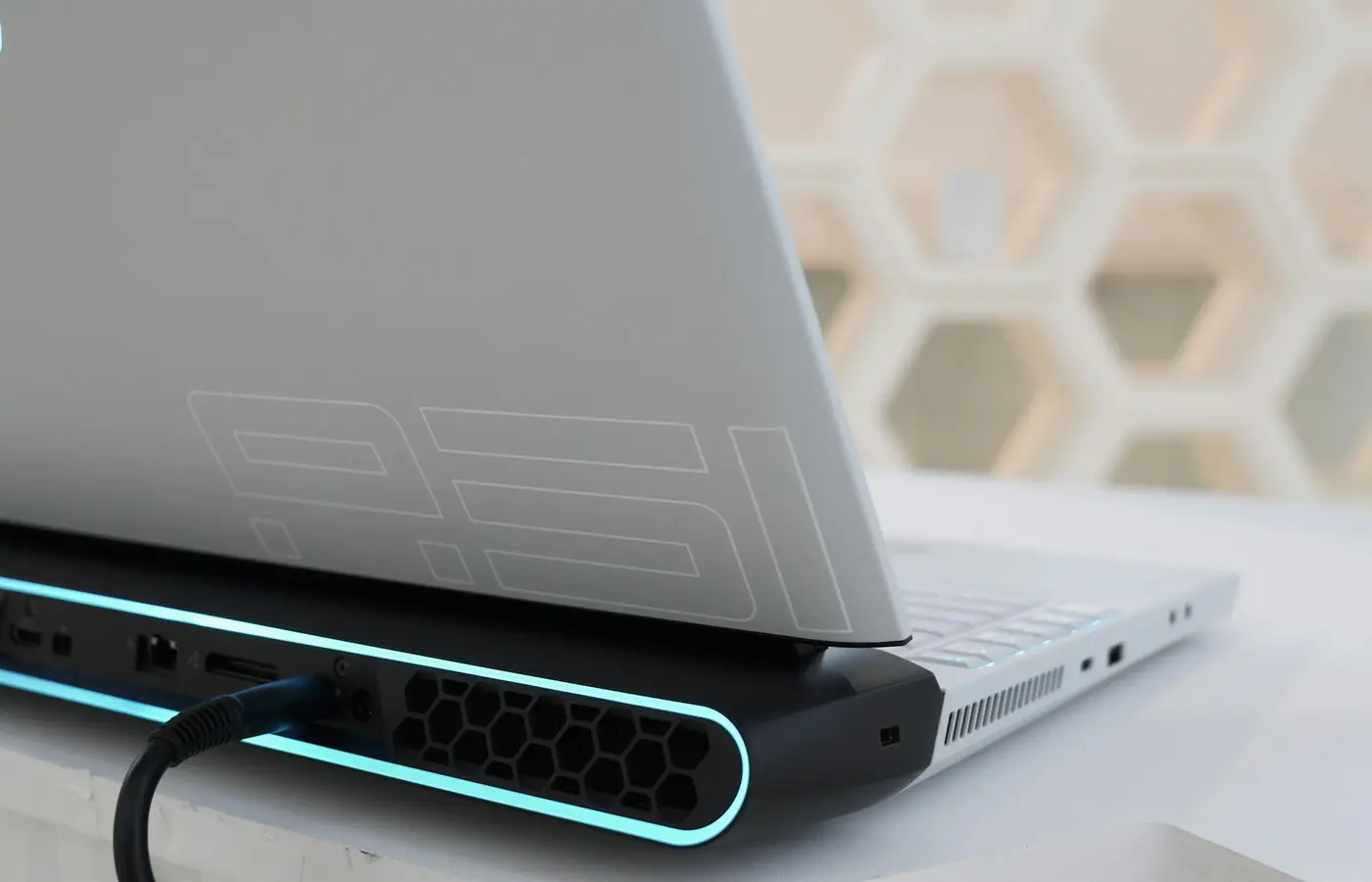
ノートPCは、ファームウェアと冷却設計で定められた限度内に収めながら、CPUとGPUから熱を逃がす必要があります。筐体の厚み、ヒートシンクの設計、ファン制御、内部レイアウト、通気口は判断材料にはなりますが、どれも単独で性能を証明するものではありません。
通気口が多い、ファンの開口部が大きい、あるいは筐体がより高性能に見えるという理由だけで、片方のノートPCのほうが速いと結論づけないでください。そうした外観の違いは、比較可能なテストデータではありません。文書化された条件のもとで、正確なモデルを対象に行われた独立テストを探しましょう。
CPUとGPUが電力予算を共有する場合がある
多くのノートPCでは、負荷に応じて利用可能なシステム電力が動的に割り当てられます。GPU負荷の高いゲーム、CPU負荷の高い書き出し処理、CPUとGPUを同時に使う負荷では、電力の動きが同じとは限りません。
これは、メーカーがGPUのピーク値や最大値を公表している場合に特に重要です。CPUの負荷が低いときにその数値に達しやすい一方、別の負荷では利用可能な熱または電力の余裕が異なる形で配分されることがあります。説明に条件が記載されていない場合は、その空白を自分で補わず、公称値は情報が不十分だと考えてください。
パフォーマンスモードやAC電源が必要な場合がある
ゲーミングノートPCには一般に、ファームウェア設定やメーカーの制御アプリから選べる「静音」「バランス」「パフォーマンス」「ターボ」などのモードがあります。最も高いグラフィックス電力で動作させるには、特定のモードと付属のACアダプターが必要な場合があります。
購入前に、そのノートPCのマニュアルやサポート資料を確認してください。想定しているパフォーマンスモードが利用できるか、AC電源接続時のみ動作するのか、地域別の構成に記載のACアダプターが付属するのかを確かめましょう。販売店の一般的な製品名だけでは、十分な根拠になりません。
グラフィックスモードは一部の負荷に影響する場合がある
ノートPCによっては、グラフィックス切り替え機能、MUX設定、ハイブリッドモード、または内部ディスプレイとグラフィックスハードウェアの接続方法を変更する関連オプションが用意されています。機能がある場合、レビューでは複数のモードでテストされることがあります。比較の際に重要になる場合はありますが、常に一方のノートPCを優先すべき理由になるわけではありません。
レビューのテスト条件を確認してください。一方の結果がディスクリートGPUモードで、もう一方がハイブリッドモードで記録されているなら、比較にはその前提が必要です。
ファームウェアや個体ごとの動作差が影響する場合がある
参考になる例が、NotebookcheckによるLenovo Legion Slim 5 16の再テストです。同誌は、先にテストした個体では選択したモードで観測されたGPU電力が予想外に低かった一方、後の再テストでは別の個体が異なる動作を示したと報告しています。
これは、すべてのLegion Slim 5、すべてのRTX 4060搭載ノートPC、あるいはすべての販売個体に当てはまる規則を示すものではありません。構成、動作状態、ファームウェア、そしてレビューで明記された条件が重要であることを示しています。データベースから転記した単一のスコアや、別の筐体を対象としたレビューだけでは、同じGPU名を持つすべてのノートPCの特徴を判断できません。
購入前にGPUの電力制限を確認する方法
2台のノートPCを直接の競合製品と判断する前に、次の手順を踏んでください。
1. 正確なSKUまたは部品番号を確認する
まず、メーカーの部品番号、マシンタイプ、または地域別SKUを確認します。モデルファミリー名のもとに、CPU、ディスプレイ、メモリ構成、GPU、電力設定が異なる複数の製品が含まれることがあります。
販売店がファミリー名、プロセッサー、GPUしか掲載していない場合は、正確なSKUを文書で提示するよう求めてください。メーカーの公式資料と一致するまでは、掲載情報を暫定的なものとして扱いましょう。
2. 公式仕様ページとマニュアルを確認する
そのSKUに対応するメーカーの技術仕様、ダウンロード可能なマニュアル、サポートページ、構成表を探してください。次のような用語で検索しましょう。
- グラフィックス電力
- 最大グラフィックス電力
- TGP
- GPUワット数
- Dynamic Boost
- パフォーマンスモード
- ターボモード
- ACアダプター
- ハイブリッドグラフィックス
- MUXスイッチ
購入を検討している間に、製品ページやマニュアルを保存しておきましょう。モデルの更新後にメーカーのページが変更されたり、似た名称でも地域によって構成が異なったりする場合があります。
3. ワット数だけでなく条件を読む
ページに「最大」や「最大で」と記載されている場合、その値を実現する条件を確認しましょう。パフォーマンスモードが必要ですか。付属のACアダプター接続時だけ利用できますか。条件付きのブースト機能が含まれていますか。その数値はGPU単体のものですか、それともプラットフォーム全体の合算値ですか。
こうした詳細が記載されていない場合、ノートPCの厚み、ACアダプターのサイズ、宣伝用の画像から推測しないでください。GPU電力の情報は未確認として扱いましょう。
4. ACアダプターと電力プロファイルを確認する
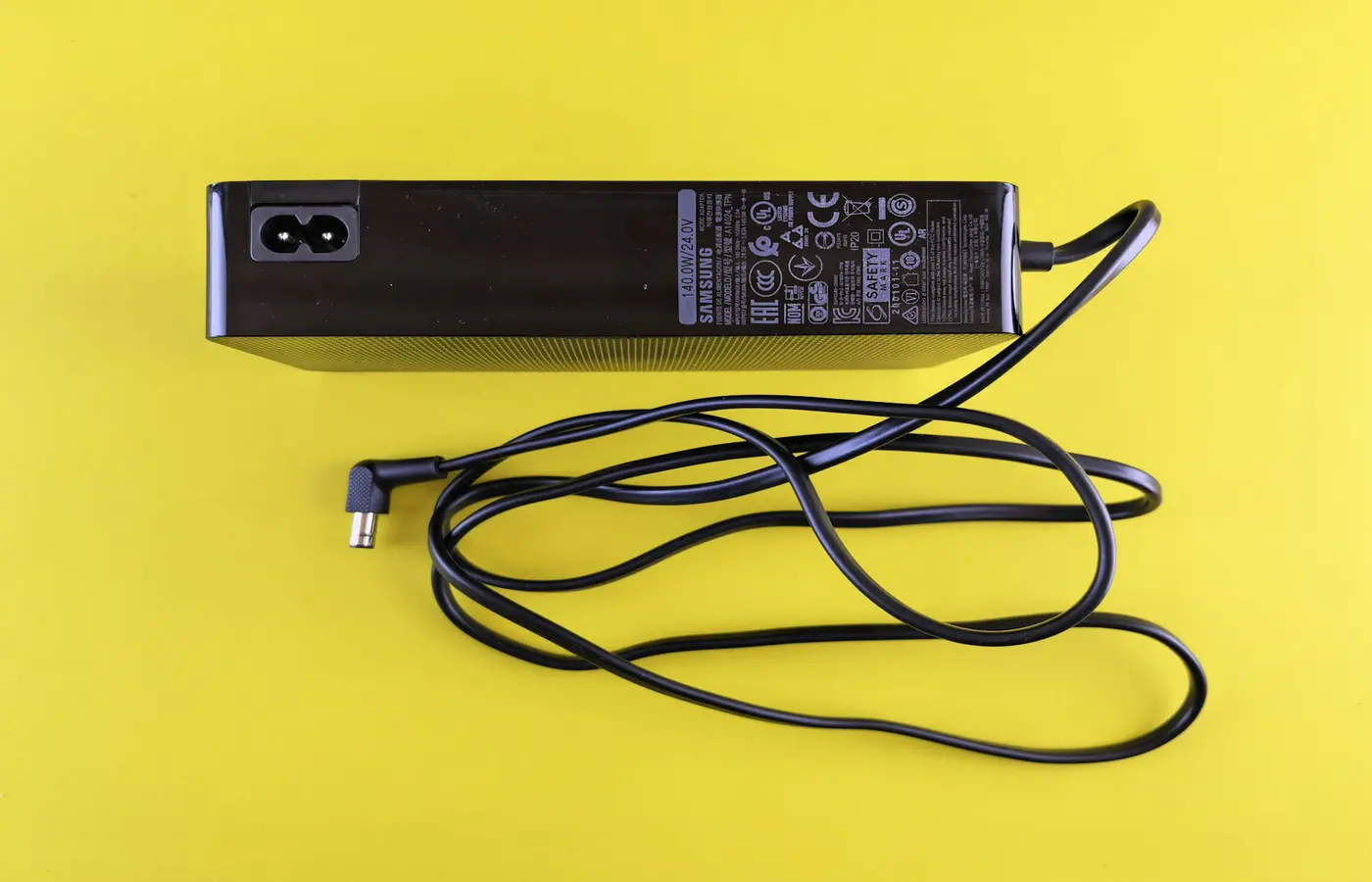
ACアダプターは所有に関わる重要事項であり、付属品欄の小さな注記として済ませるべきではありません。定格容量、付属の有無、接続時にノートPCが想定されたパフォーマンスプロファイルを利用できるかを確認してください。
元のACアダプターが付属しない場合がある開封済み品、整備済み品、販売店独自のセット品では、特に重要です。USB-C充電器や容量の小さい代替アダプターでも、仕様に記載された付属アダプターと同じ動作になると決めつけないでください。
5. 該当するノートPCの独立レビューを探す
ノートPCのモデル、CPU、GPU、メモリ、ディスプレイ解像度、選択したパフォーマンスモード、該当する場合はグラフィックスモード、テスト設定を明記したレビューを優先してください。観測されたGPU電力を報告するレビューは参考になりますが、その結果が示すのはあくまで、レビュー対象の個体をその条件でテストしたときの証拠です。
該当するレビューが見つからない場合は、公式の構成情報を比較し、販売店の返品条件を利用して自分で安全に動作を確認できる場合に限って購入してください。情報が不足しているなら慎重になるべきであり、最も有利な構成だと決めつけるべきではありません。
独立テストの結果を別のノートPCにそのまま当てはめないための読み方
独立テストの結果は、構成ごとの証拠として扱うと最も役立ちます。
ベンチマークやゲームの結果を参考にする前に、結果を左右しやすい次の要素が候補のノートPCと一致しているか確認しましょう。
- ノートPCの筐体とモデル世代: 別のノートPC製品ファミリーの結果は、直接の代わりにはなりません。
- GPUの名称: シリーズ番号だけでなく、モバイルGPUの正式名称を確認します。
- CPUとメモリ: CPUがボトルネックになるゲーム、クリエイティブ系の作業、電力共有の動作に影響します。
- ディスプレイ解像度とベンチマーク設定: 1080pの結果は、1600pや1800pのネイティブ解像度での結果と同じ判断材料ではありません。
- パフォーマンスプロファイルとAC電源の状態: レビューで「バランス」「パフォーマンス」「ターボ」など、どのモードを選択したか、またノートPCが電源に接続されていたかを確認します。
- グラフィックスモード: レビューで記載されている場合は、ハイブリッドグラフィックスとディスクリートGPUモードのどちらが使われたかを確認します。
- ソフトウェアとファームウェアの状況: 後に販売される個体も同一だと決めつけず、何がテストされたかを把握するため、レビューの日付や注記を確認します。
一般的な参考情報として使う場合を除き、複数のノートPCの結果をまとめた大まかな平均値は避けましょう。特定の販売構成がどのような性能を発揮するかは、その平均値からは分かりません。
より良い問いは、「特定されたこのノートPCは、このモードとテスト環境で、同等の設定を使った別の特定ノートPCと比べてどうだったか」です。問いの範囲は狭くなりますが、購入の判断をより確かなものにできます。
最も高い公称ワット数ではなく、用途とノートPCの設計で選ぶ
公表されているGPU電力が最も高いからといって、それだけで購入を勧められるわけではありません。それぞれの構成が実際にどのようなものかを確認したうえで、自分の用途と所有上の優先事項に合うノートPCを選びましょう。
ゲーム用途の場合
想定している解像度と設定で行われた、独立したゲームテストを探してください。高解像度の内蔵ディスプレイにつないだノートPCでは、1080pでテストされたノートPCとは異なる設定が必要になることがあります。レビューでノートPC本体のディスプレイが使われたか、外部ディスプレイが使われたか、アップスケーリングやレイトレーシングが使われたか、特定のグラフィックスモードが選択されたかを確認しましょう。
負荷の高いゲームで滑らかな動作を優先するなら、構成情報が明確な、独立テスト済みのノートPCを選ぶほうが、公称最大電力の主張は目を引くものの説明が不十分なモデルより、一般に安全です。
クリエイターや技術系の作業で使う場合
実際に使うアプリケーションを確認しましょう。GPUメモリ容量、システムメモリ、CPU性能、ディスプレイの特性、ポート、ストレージへのアクセス、ドライバー要件も、グラフィックス電力と同じくらい重要になる場合があります。
ゲームの結果から、動画編集、3Dレンダリング、エンジニアリングソフトウェア、AI支援ツールでの性能まで分かると考えないでください。自分に関係するソフトウェアのバージョンと作業内容に合った、アプリケーション別のテストを探しましょう。
携帯性を重視する場合
軽量ノートPCでは、GPUの電力目標を意図的に低くしたり、静音寄りのプロファイルを採用したりすることがあります。頻繁に移動する、小型のACアダプターを重視する、長時間のゲームで最大性能を必要としない、といった場合には合理的な妥協になり得ます。
重要なのは、大型モデルと正直に比較することです。重さ、ポート、メモリ構成、ACアダプターの要件、保守資料、想定する作業内容を確認してから、より大型の筐体に搭載されたバージョンと同じように動作しない可能性のあるGPU名に、余分な費用を払うか判断しましょう。
まとめ
ノートPC向けGPUの名称から分かるのは、どのクラスのグラフィックスプロセッサーが搭載されているかです。それだけでは、そのプロセッサーがどのように設定されているか、ノートPC全体がどのような性能を発揮するかは分かりません。
正確なSKU、公式のグラフィックス電力に関する資料、必要な電力設定とパフォーマンスモード、該当する構成を対象とした独立テストを比較してください。メーカーがグラフィックス電力の条件を明確に示しておらず、信頼できるレビューもそのモデルを扱っていない場合は、その不確実性も購入判断に含めましょう。
より安全な選び方は、公称ワット数が最も高いノートPCを選ぶことではありません。自分の用途に照らして、構成全体、テストで確認された動作、所有上のトレードオフが十分に明確なノートPCを選ぶことです。
よくある質問
ノートPCのTGP、TDP、最大グラフィックス電力の違いは何ですか?
これらは、関連はあっても同一とは限らない概念を表すことがある用語です。TGPは通常、グラフィックス電力の設定を指します。一方、TDPは使い方に一貫性がなく、熱設計やコンポーネント電力に関する概念を指す場合があります。「最大グラフィックス電力」は、ピーク値やモードに依存する数値を表すことがあります。数値を比較する前に、メーカーによる正確な定義と条件を確認してください。
同じRTXまたはRadeon GPUを搭載したノートPCでも、ゲーム性能が異なることはありますか?
あります。GPUの電力設定、冷却、CPUの動作、メモリ、パフォーマンスモード、グラフィックスモード、ファームウェア、ディスプレイ解像度、ゲーム設定は、いずれも結果に影響する可能性があります。GPU名を見て同じ性能だと仮定せず、該当するノートPCそのものの独立テストを比較してください。
製品ページに記載がない場合、ノートPC向けGPUの電力制限はどう調べればよいですか?
正確なSKUを確認したうえで、メーカーの技術仕様ページ、サポートポータル、マニュアル、地域別の構成表を調べてください。一般的な製品掲載情報に頼らず、販売店に部品番号の確認を求めましょう。それでも情報が得られない場合は、筐体やACアダプターから推測せず、構成は未確認として扱ってください。
ノートPC向けGPUの電力制限が高いほど、常に優れたノートPCですか?
いいえ。特定の条件下で性能向上につながる可能性はありますが、ディスプレイ品質、携帯性、騒音、バッテリー駆動時間、CPUの動作、ポート、修理のしやすさ、価格、使用するアプリケーションに関する問題まで解決するわけではありません。より優れたノートPCとは、動作とトレードオフが確認されており、自分のニーズに合うものです。